在現代零售與電商倉儲管理中,商品條碼的準確、高效打印至關重要。微云打印技術的應用,使得通過云端即可便捷管理打印任務。本文將以云網114微站為例,詳細介紹如何使用其微云打印功能來生成和打印商品條碼。
一、準備工作
- 注冊與登錄:訪問云網114微站官網,完成賬號注冊并登錄。確保您的賬戶已開通或具有微云打印相關服務的權限。
- 設備連接:準備一臺支持網絡連接的標簽打印機(如熱敏或熱轉印打印機),并確保其與您的操作電腦處于同一網絡環境下,或已按說明書完成云打印服務的綁定與配置。
- 條碼數據準備:整理好需要打印的商品信息,如商品編碼、名稱、規格等,通常可以以Excel或CSV格式的文件進行準備。
二、在云網114微站中操作步驟
- 進入微云打印模塊:登錄后,在云網114微站的管理后臺或應用中心,找到并進入“微云打印”或“標簽打印”功能模塊。
- 創建或選擇模板:
- 如果是首次使用,可以點擊“新建模板”。系統通常會提供多種標準的商品條碼模板(如EAN-13, Code 128等)。
- 根據您的商品條碼類型需求選擇合適的模板。您可以在模板中自定義布局,添加固定文字、商品名稱變量、條碼圖形變量等元素。
- 通過拖拽方式調整各元素(條碼、文字、邊框)在標簽上的位置和大小。
- 關聯數據源:
- 在模板設置中,找到數據源管理選項。您可以選擇“上傳文件”來導入準備好的商品信息Excel/CSV文件。
- 系統將識別文件中的列。您需要將模板中的變量(如“商品編碼”、“名稱”)與數據文件中的對應列進行一一綁定。
- 預覽與調整:
- 數據綁定后,使用“預覽”功能查看條碼的生成效果。可以檢查條碼是否清晰、數據是否正確、排版是否美觀。
- 根據需要,返回模板設計界面進行微調,如字體、條碼尺寸、打印密度等。
- 選擇打印機與打印:
- 在打印設置中,選擇您已配置好的網絡打印機或云打印機。
- 設置打印份數(如每個商品條碼打印1份或多份)。
- 確認無誤后,點擊“開始打印”或“提交打印任務”。指令將通過云端發送到指定的打印機,開始物理打印。
三、打印后檢查與管理
- 檢查首張:打印出首批標簽后,請立即檢查條碼的可讀性(可使用手機掃碼APP或專業掃描槍測試),確保信息準確無誤。
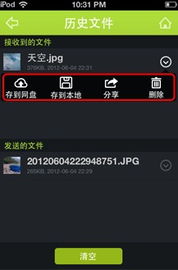
- 任務管理:在微云打印的任務管理列表中,您可以查看歷史打印記錄,包括打印時間、內容、狀態和份數,方便追溯和管理。
- 模板保存:將調整好的模板保存下來,以便下次打印同類商品時直接調用,大幅提升后續工作效率。
四、注意事項
- 確保網絡穩定,以保證打印任務能順利下發。
- 不同型號的打印機可能對標簽紙尺寸有要求,請在創建模板時設置正確的頁面尺寸。
- 條碼的打印質量(如清晰度、對比度)直接影響掃碼成功率,請選擇質量合格的標簽紙和色帶(若使用熱轉印)。
- 定期更新和維護您的商品信息數據源,確保打印出的條碼信息始終是最新的。
通過以上步驟,您可以輕松利用云網114微站的微云打印功能,實現商品條碼的快速、批量、遠程打印,有效提升倉儲物流和商品管理的自動化水平與工作效率。